Интеграция ixBrowser с прокси Bright Data: Пошаговое руководство
Узнайте, как легко настроить и интегрировать ixBrowser с мощными прокси-серверами Bright Data. ixBrowser — это надежный, постоянный и бесплатный антидетект-браузер, созданный для того, чтобы пользователи могли создавать множество уникальных профилей с цифровыми отпечатками и даже сотрудничать с членами команды. Благодаря исключительной технологии отпечатков, ixBrowser демонстрирует впечатляющие показатели успеха на сторонних платформах обнаружения, эффективно избавляя пользователей от беспокойства по поводу возможной связи между аккаунтами.
Настройка прокси Bright Data в ixBrowser: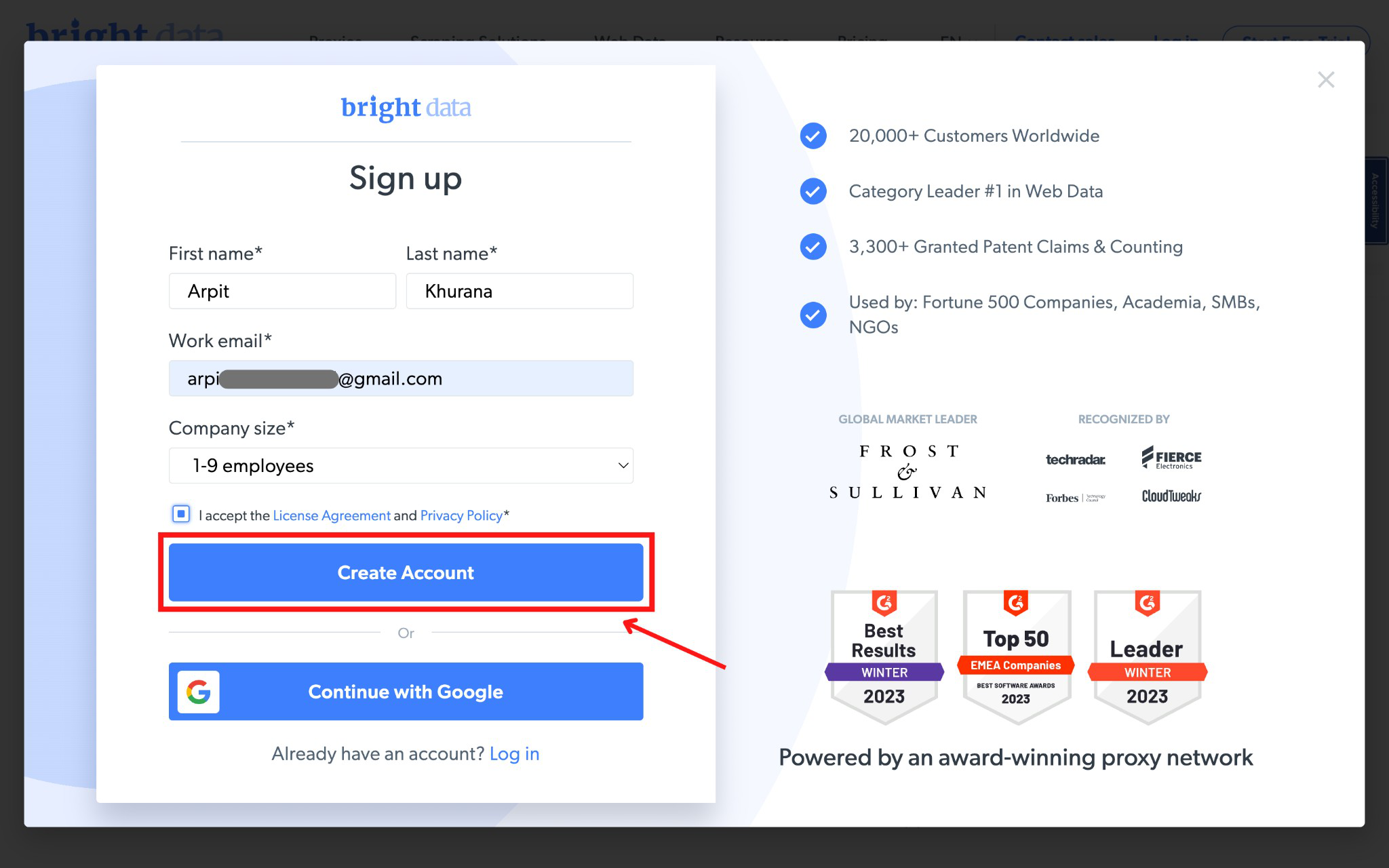
в панели управления Proxies & Scraping Infrastructure.
В заключение: Следуя этим пошаговым инструкциям, вы сможете легко интегрировать ixBrowser с надежной системой прокси Bright Data. Эта интеграция обеспечит вас передовой технологией цифровых отпечатков и надежными прокси, что позволит безопасно работать в сети и заниматься сбором данных.
Настройка прокси Bright Data в ixBrowser:
Шаг 1: Регистрация в Bright Data
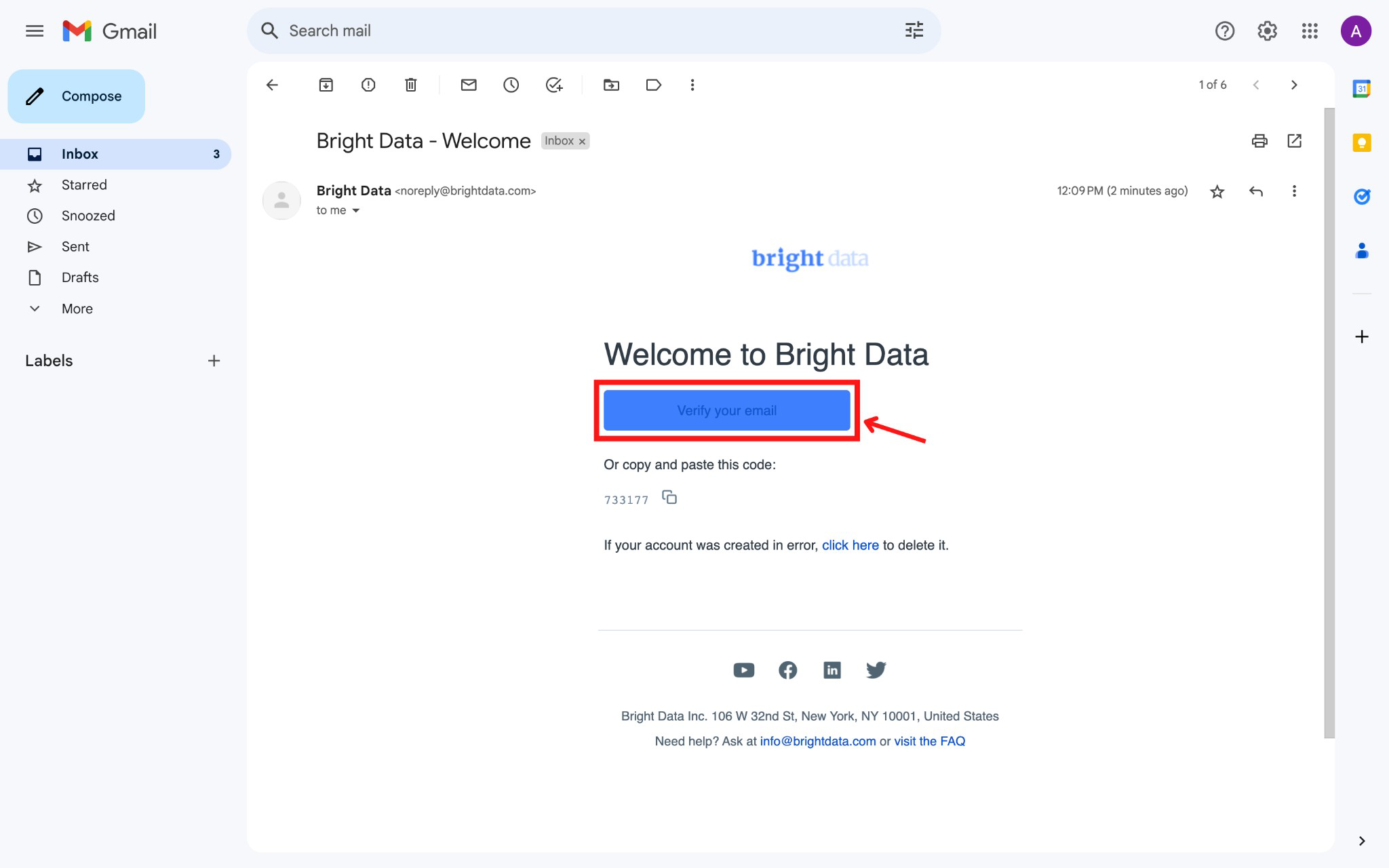
- Зарегистрируйтесь на платформе Bright Data и подтвердите свой адрес электронной почты.
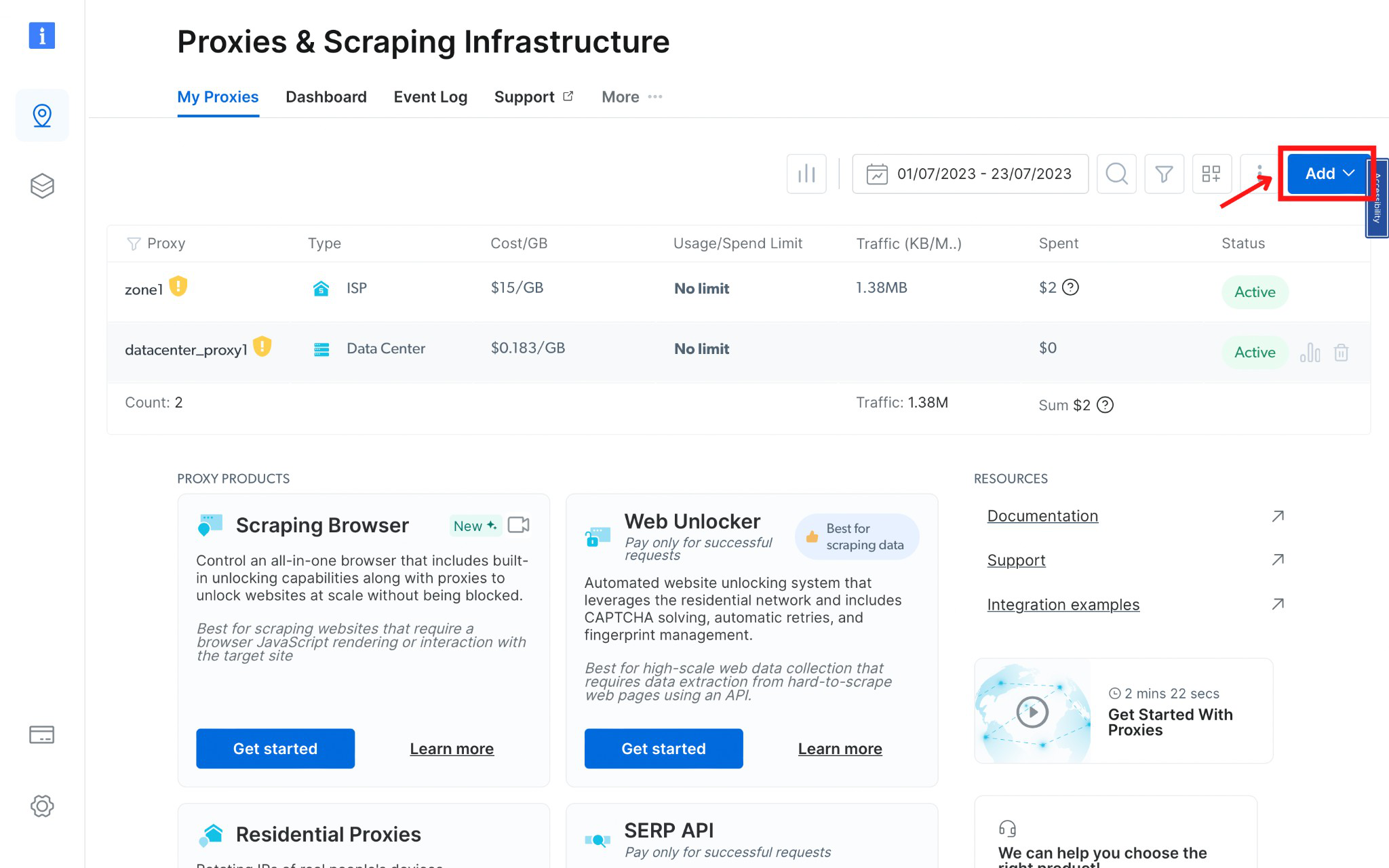
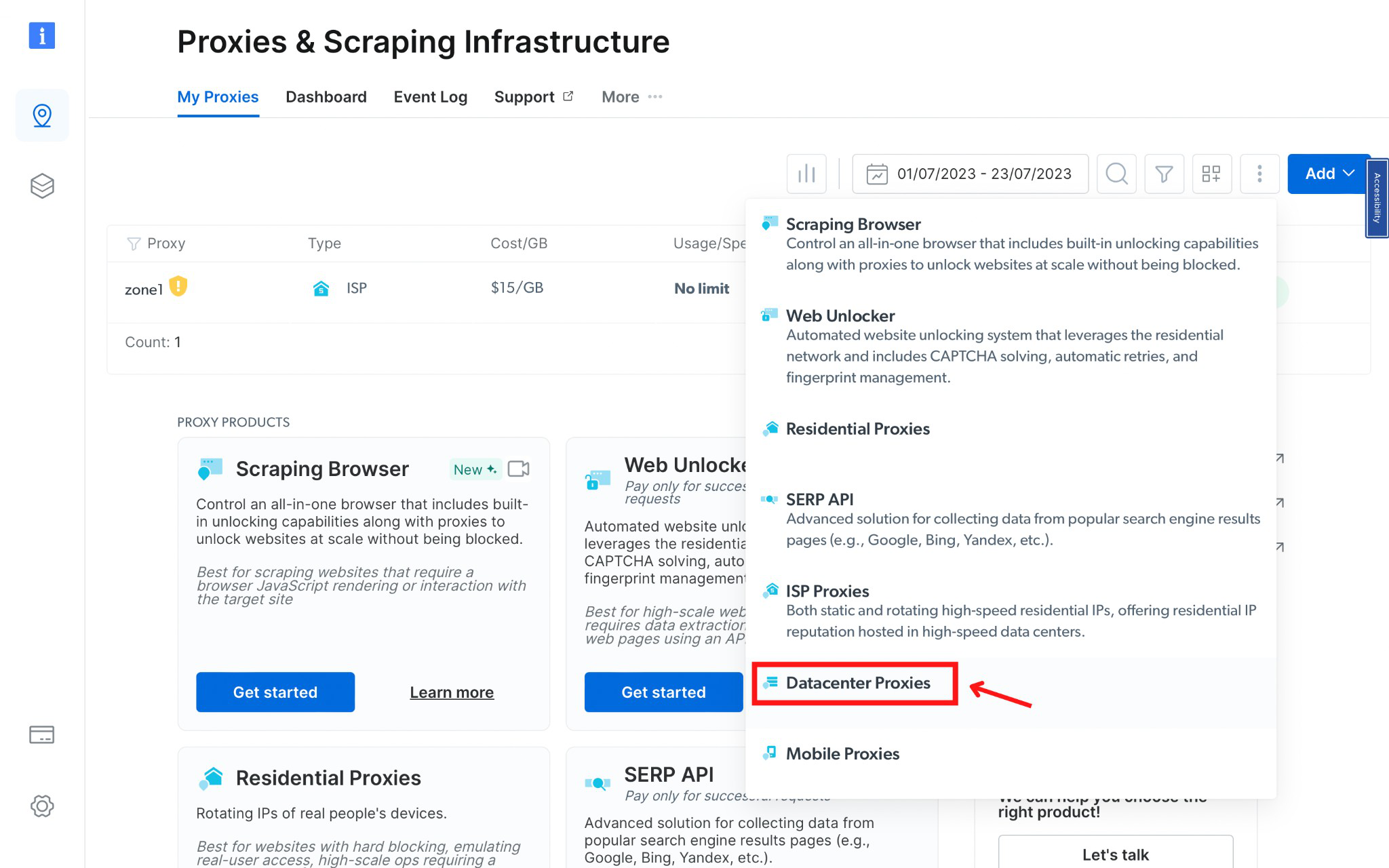
- Создайте специальную зону (Zone) для использования прокси.
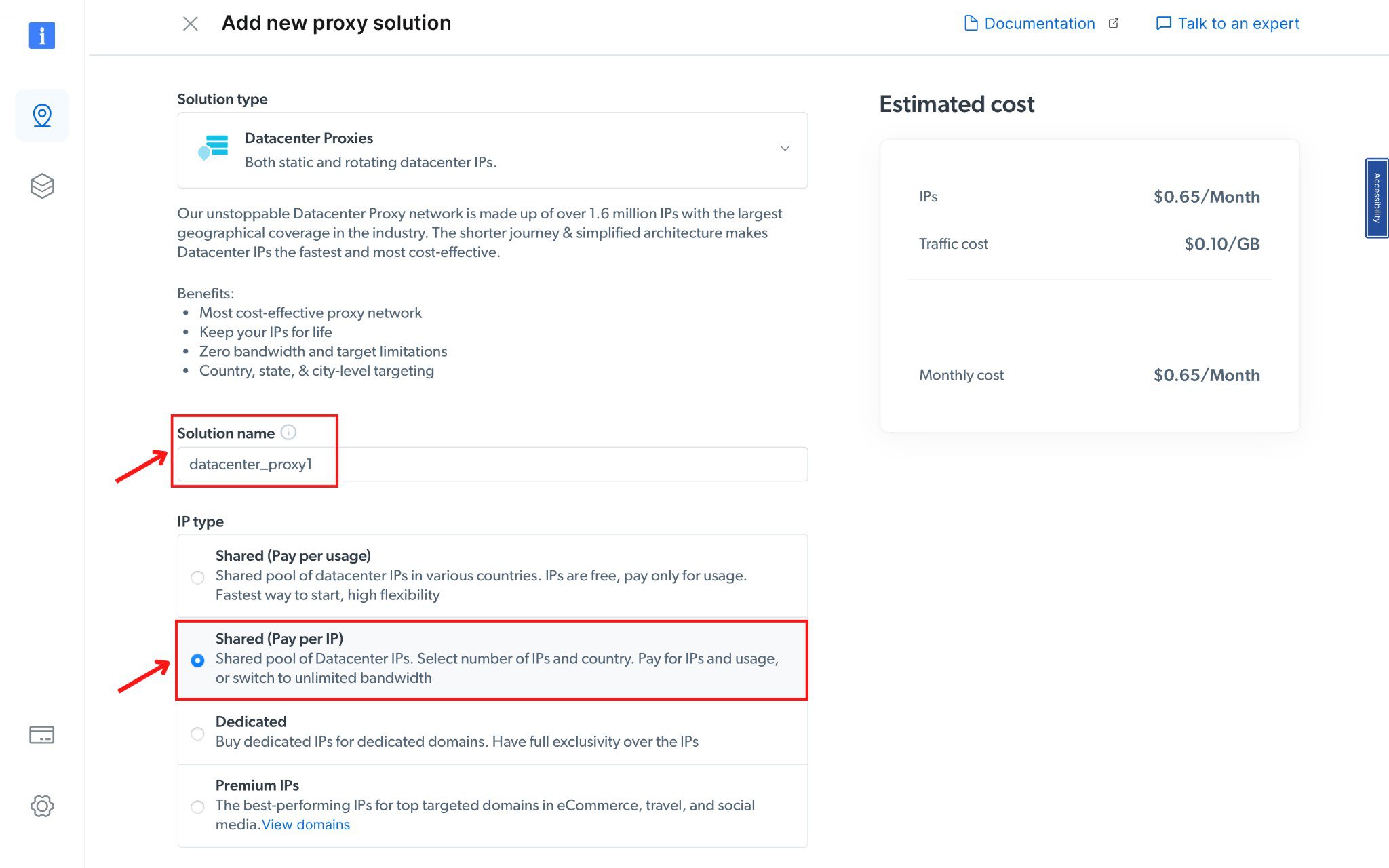
- Выберите сеть Datacenter и укажите название зоны.
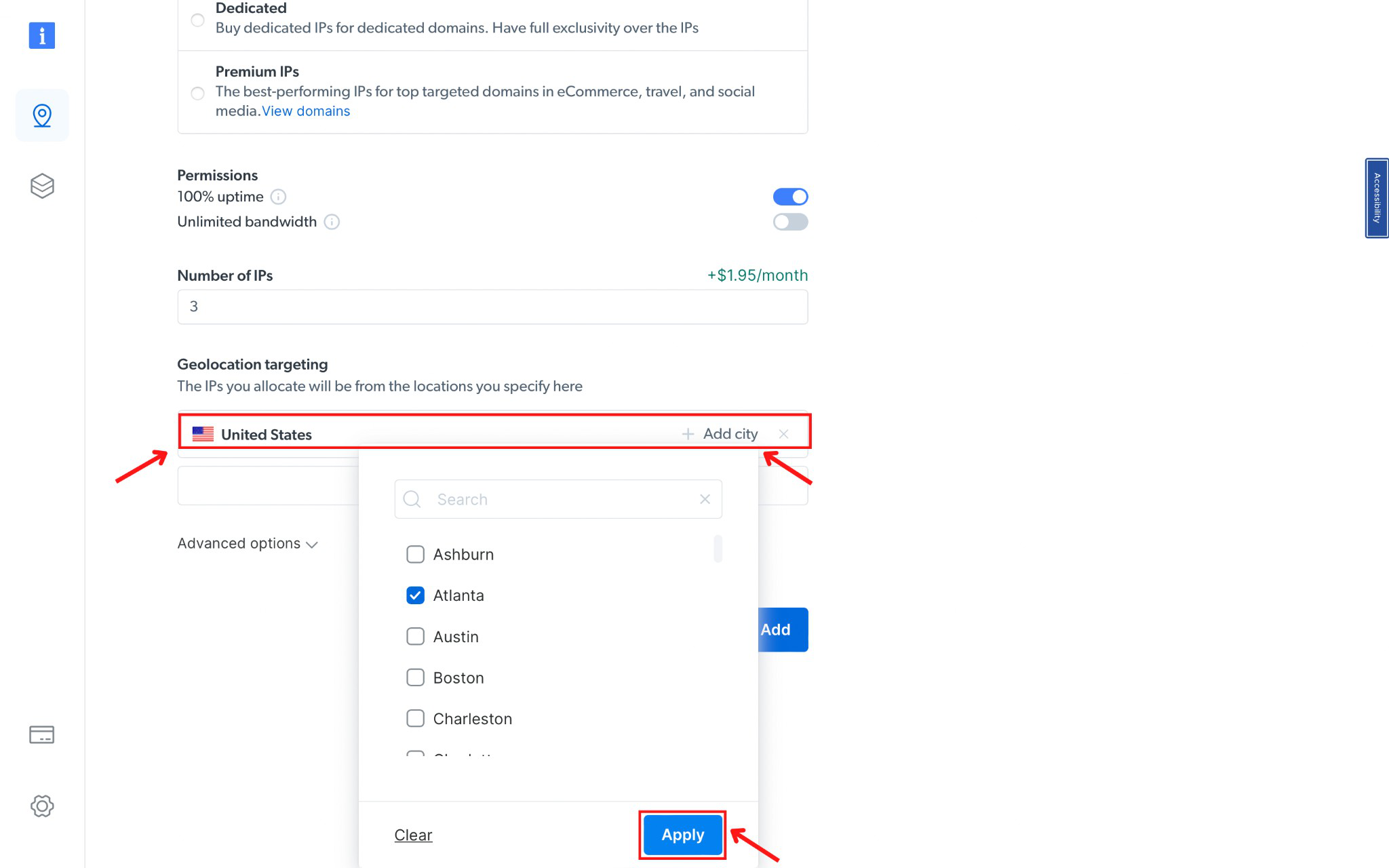
- Выберите тип IP «Shared (Pay per IP)» и укажите нужную страну и город.
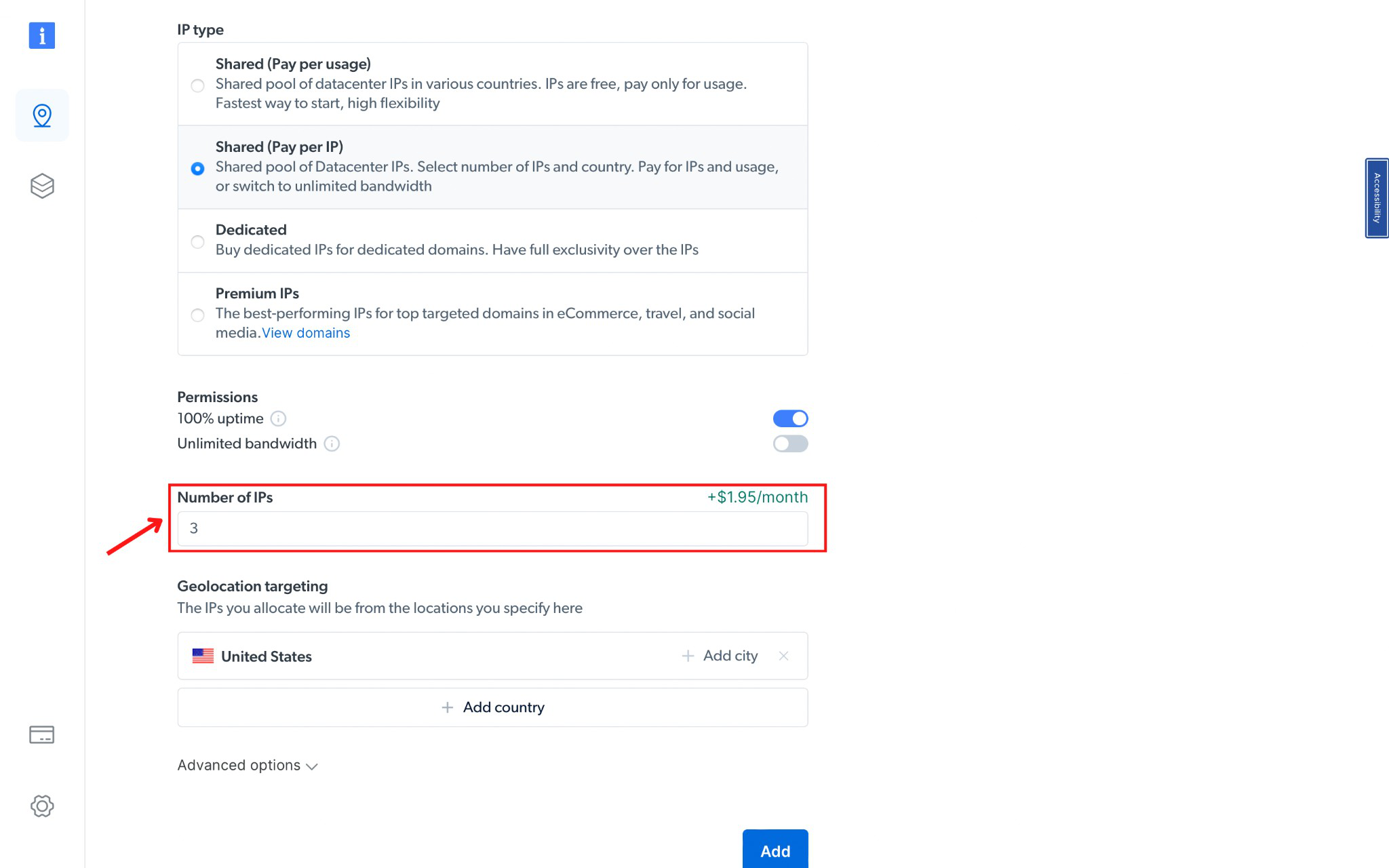
- Определите количество необходимых IP-адресов в соответствии с вашими аккаунтами.
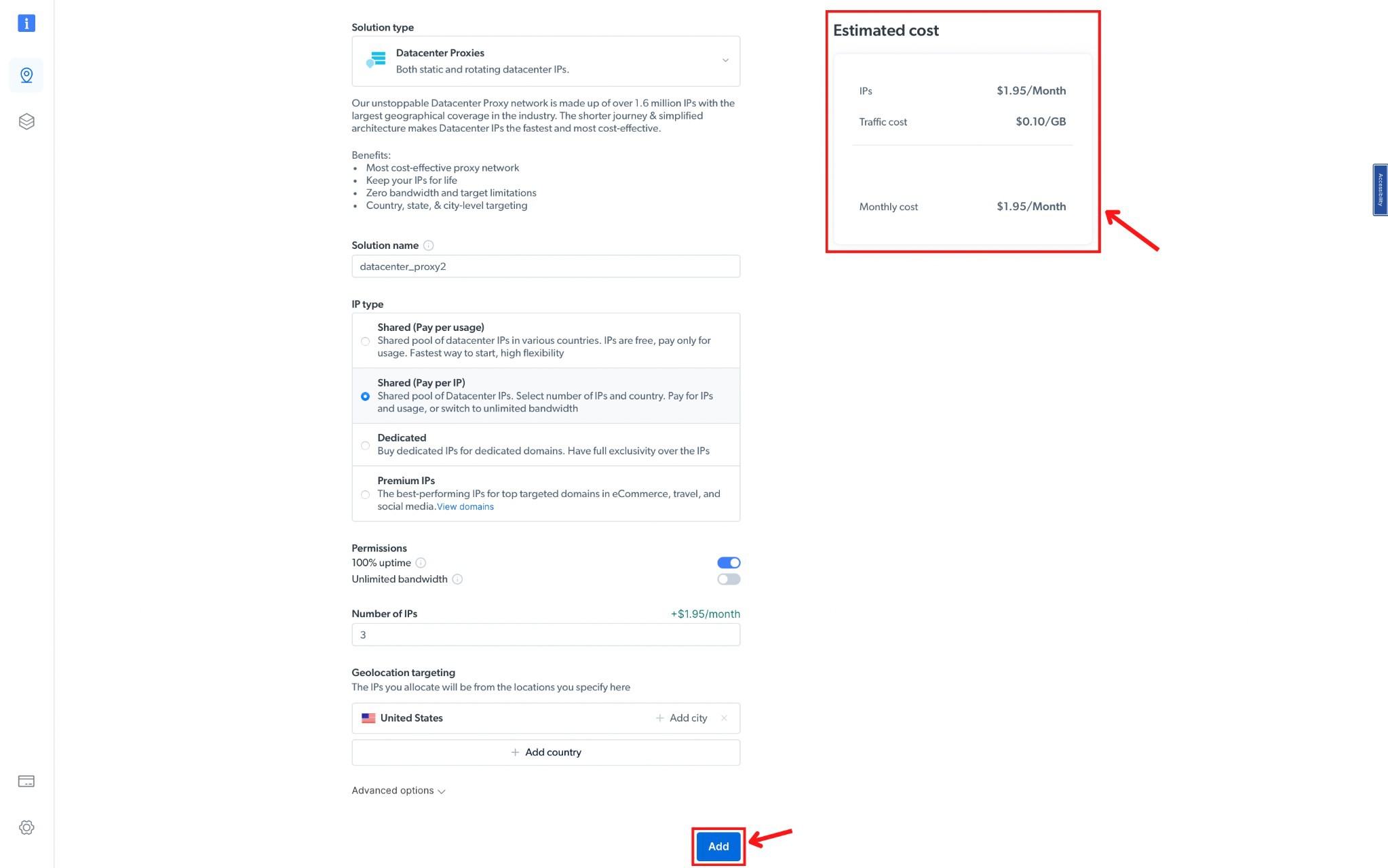
- Подтвердите тарифный план и стоимость, затем нажмите «Add».
Шаг 2: Доступ к данным прокси
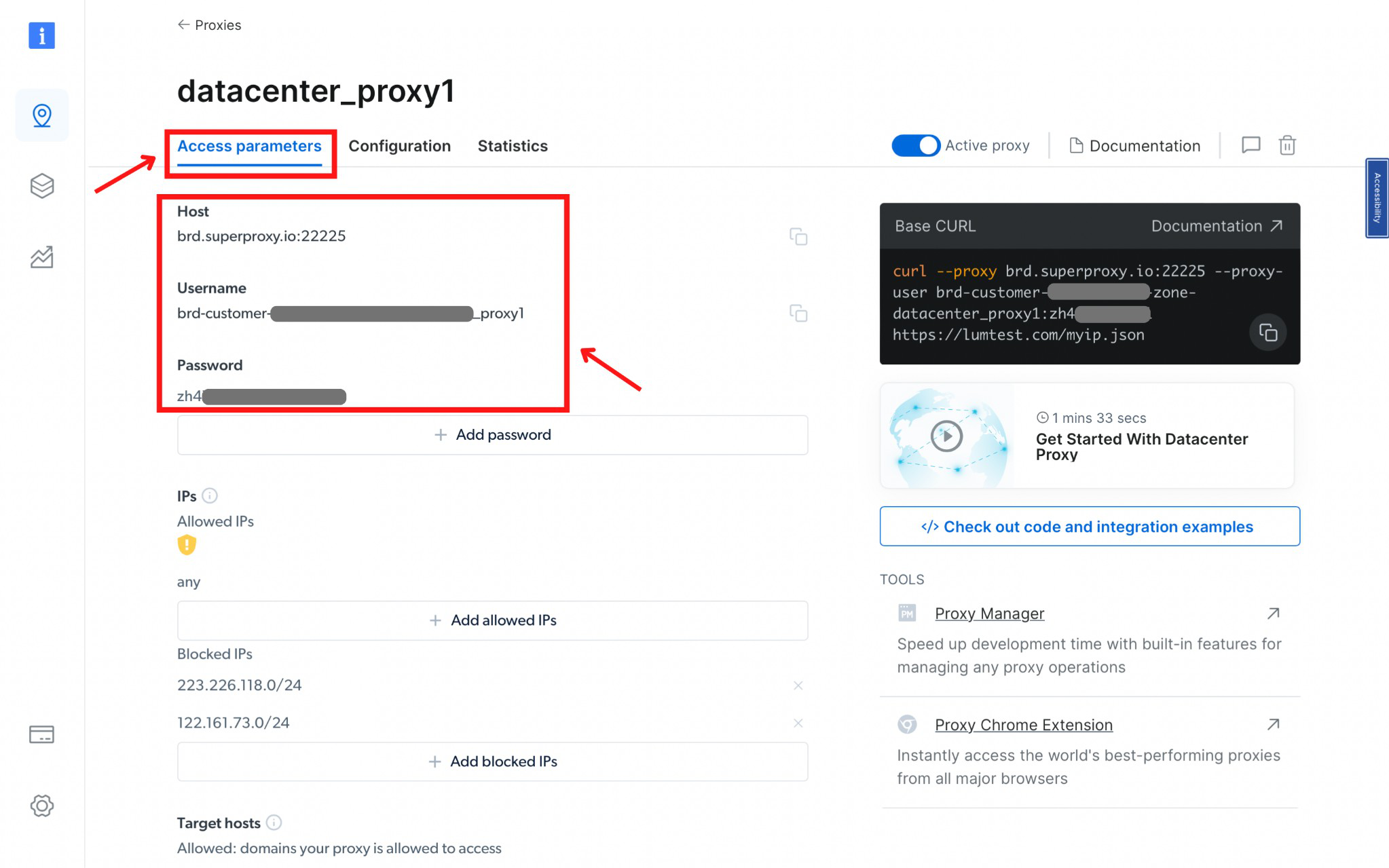
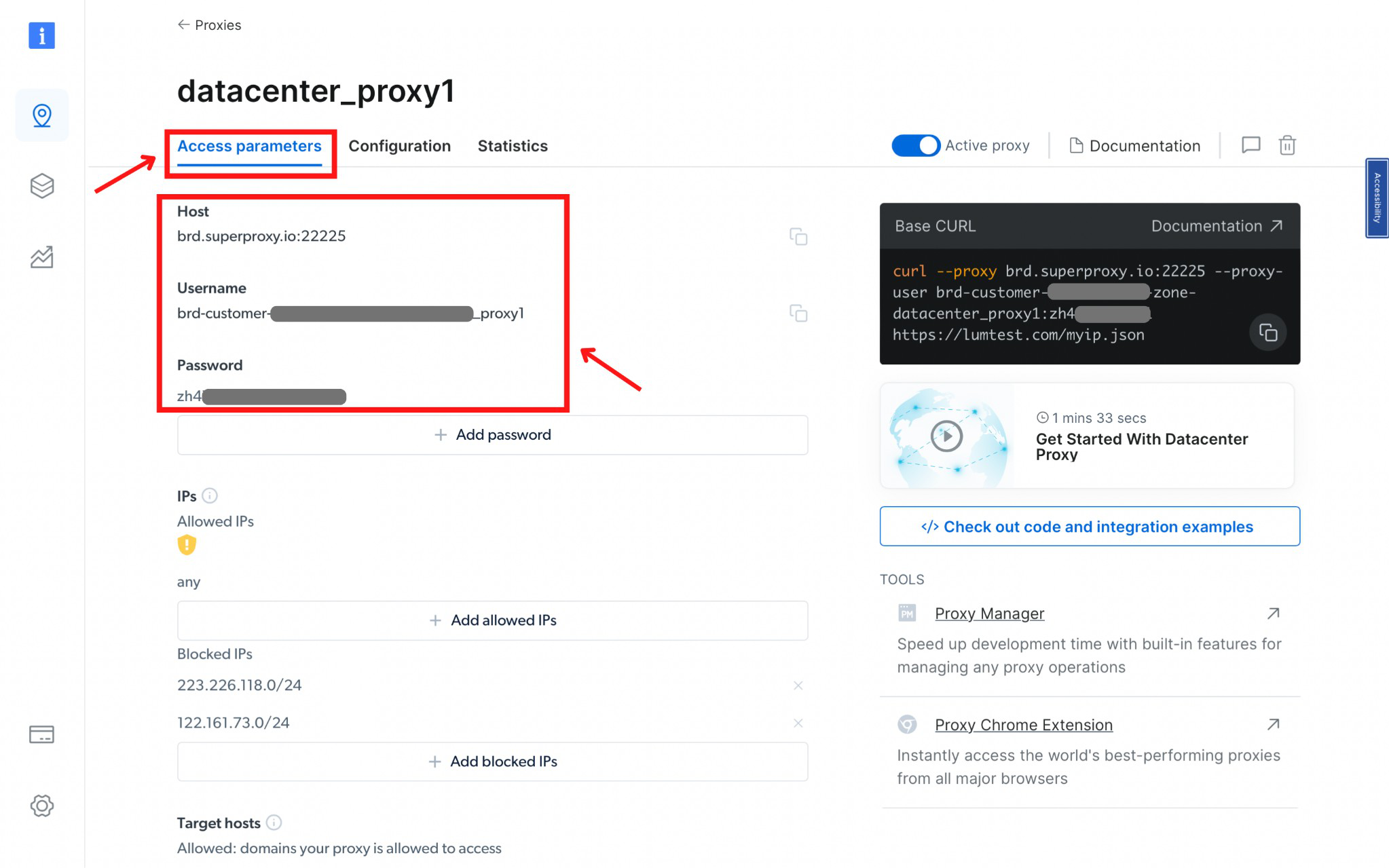
- Нажмите на название зоны, найдите вкладку «Access Parameters». Запишите учетные данные прокси: хост (host), порт (port), имя пользователя (username) и пароль (password).
Шаг 3: Настройка ixBrowser
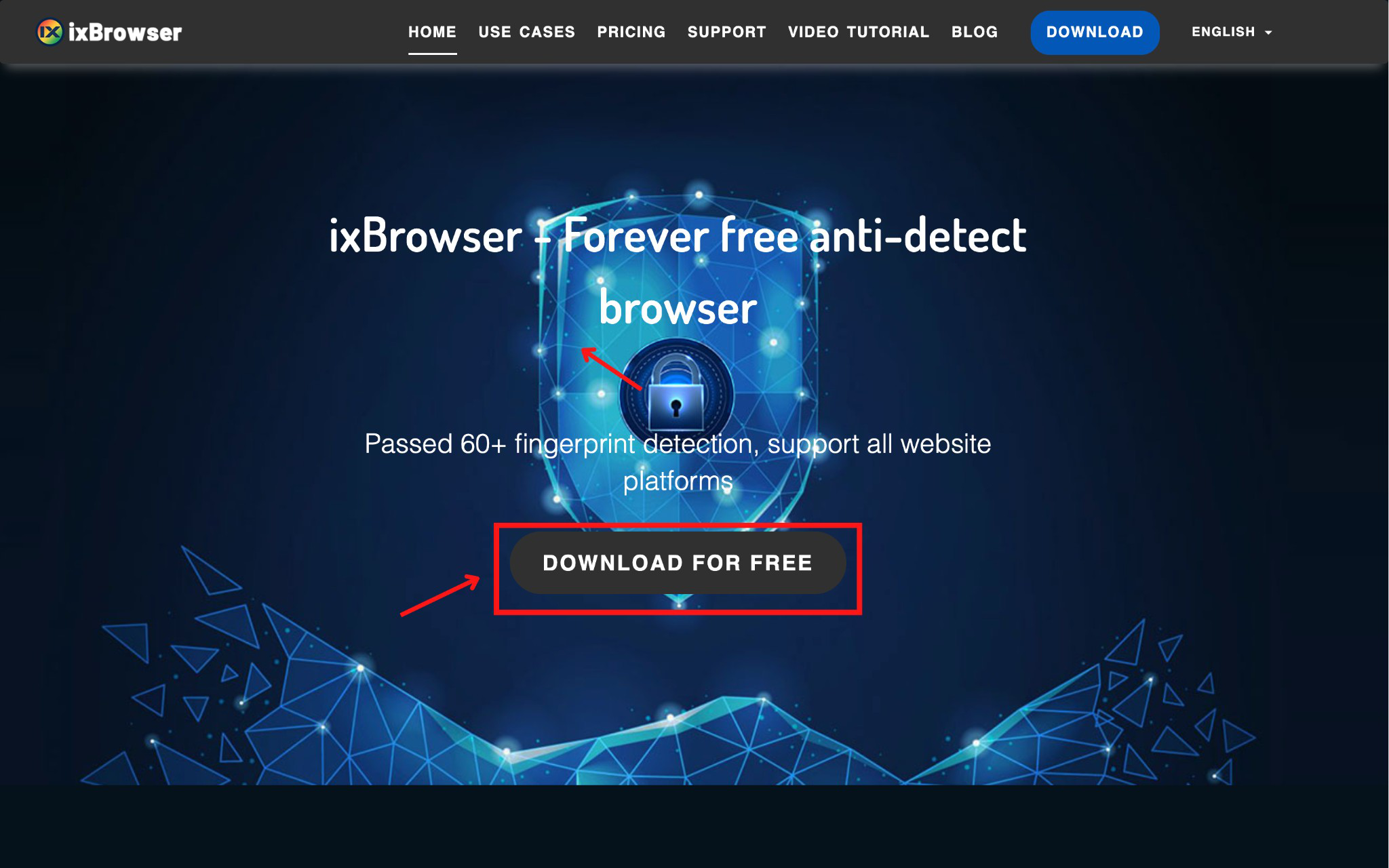
- Скачайте ixBrowser (доступно только для Windows).
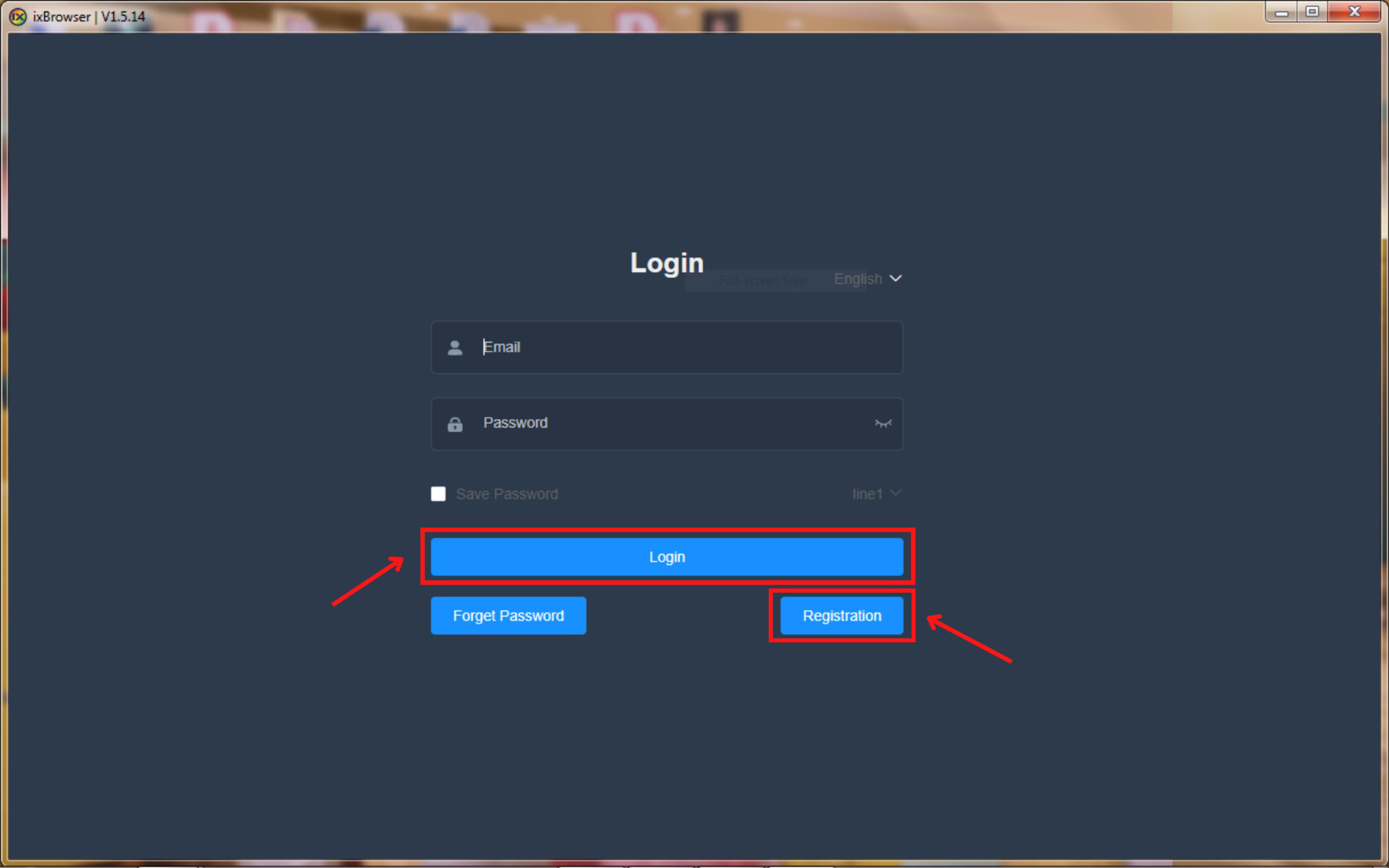
- Зарегистрируйтесь и войдите в свой аккаунт ixBrowser.
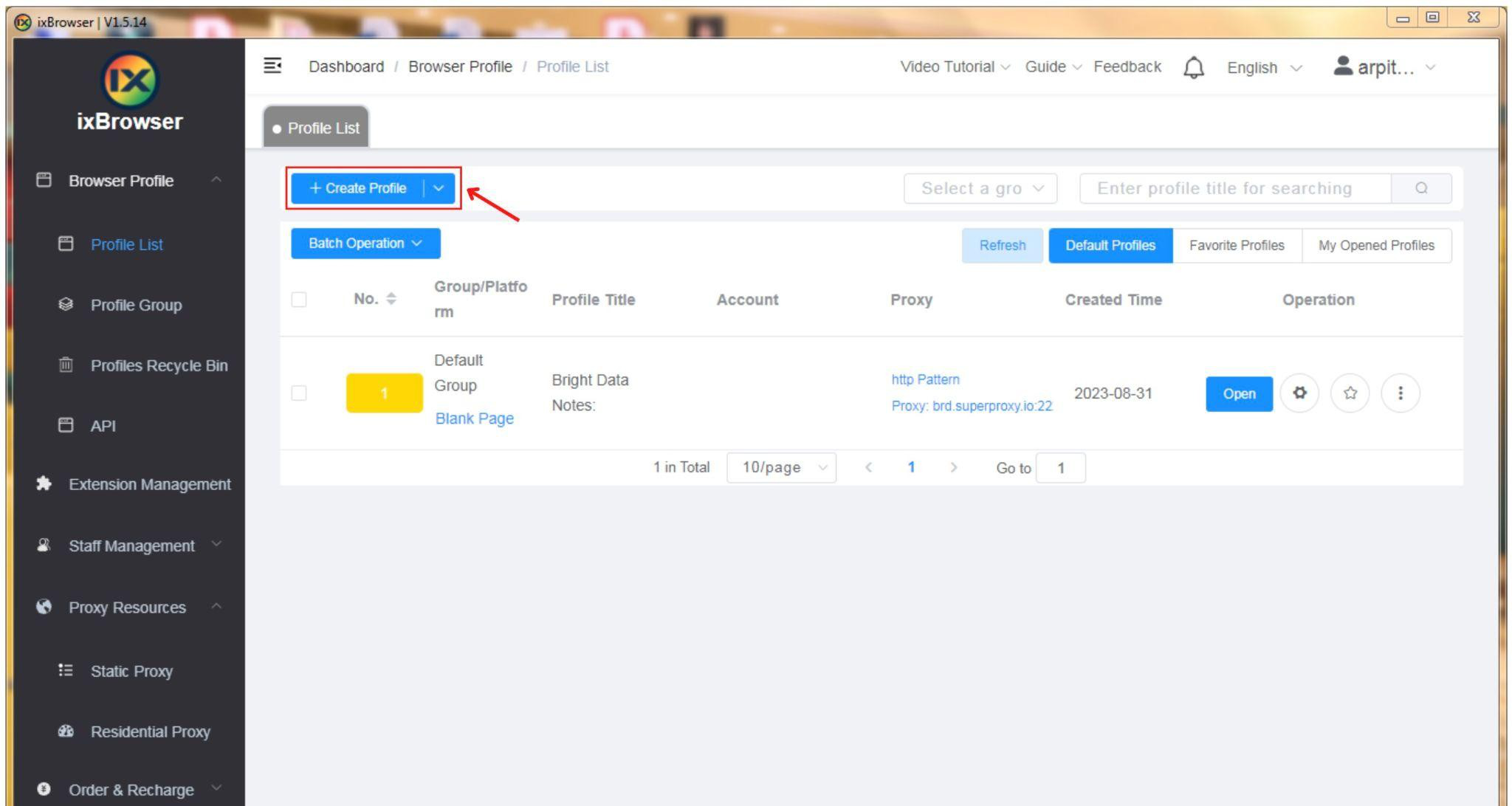
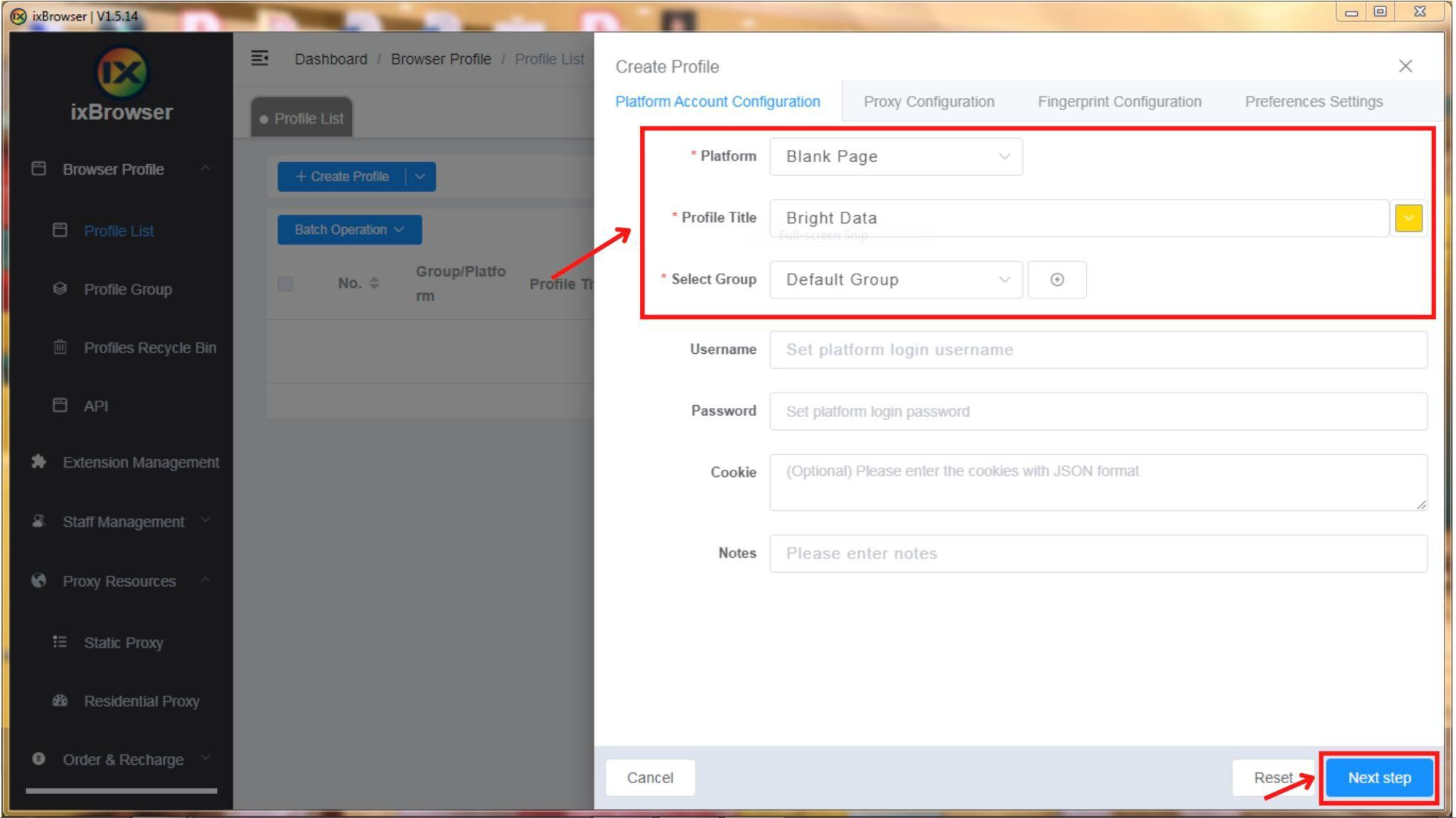
- Нажмите кнопку «+ Create Profile».
- Выберите платформу, группу и название профиля, затем нажмите кнопку «Next Step».
Шаг 4: Конфигурация и интеграция прокси
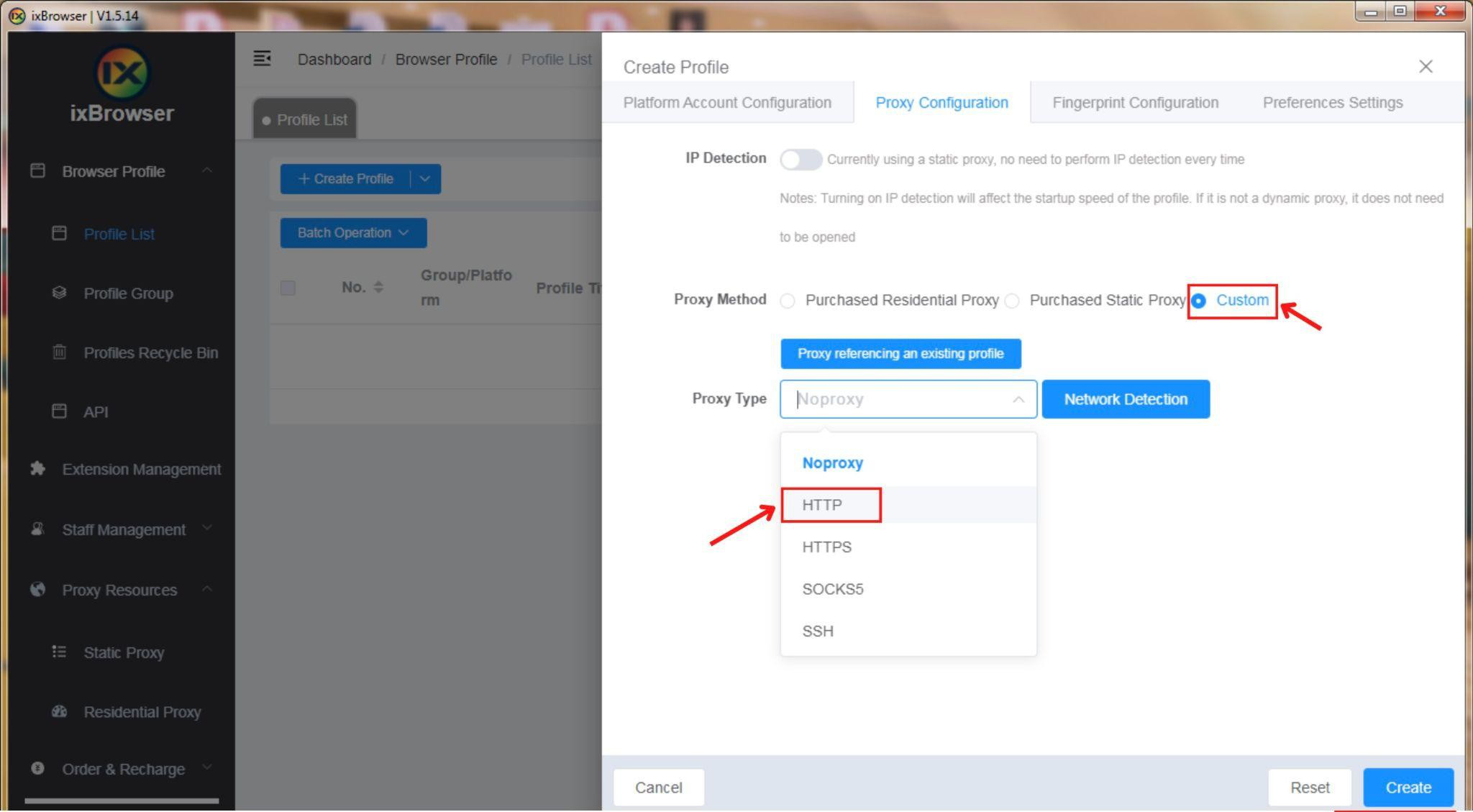
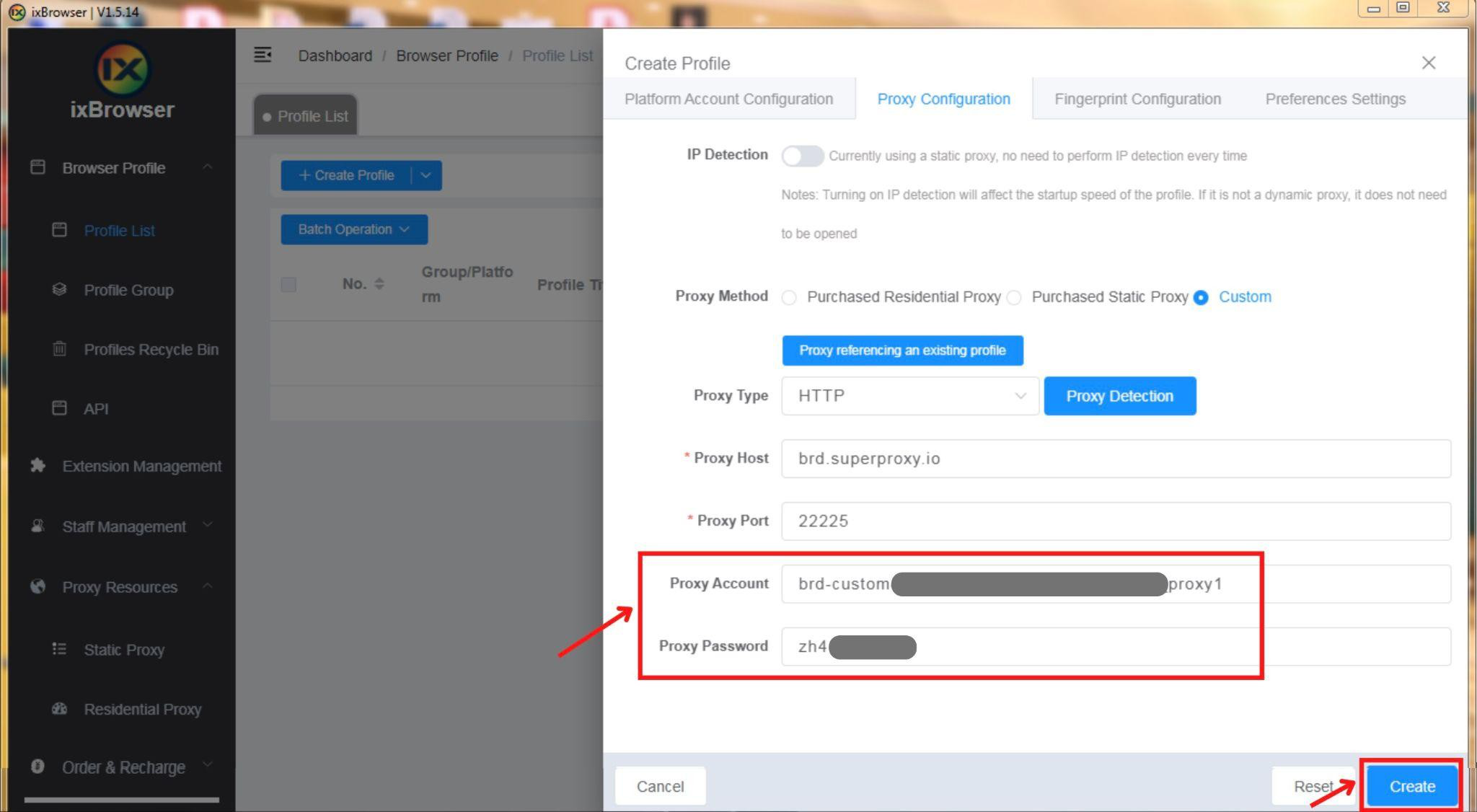
- Во вкладке конфигурации прокси установите метод прокси на «custom» и выберите тип прокси «HTTP».
- Возьмите данные прокси из параметров доступа (access parameters) Bright Data.
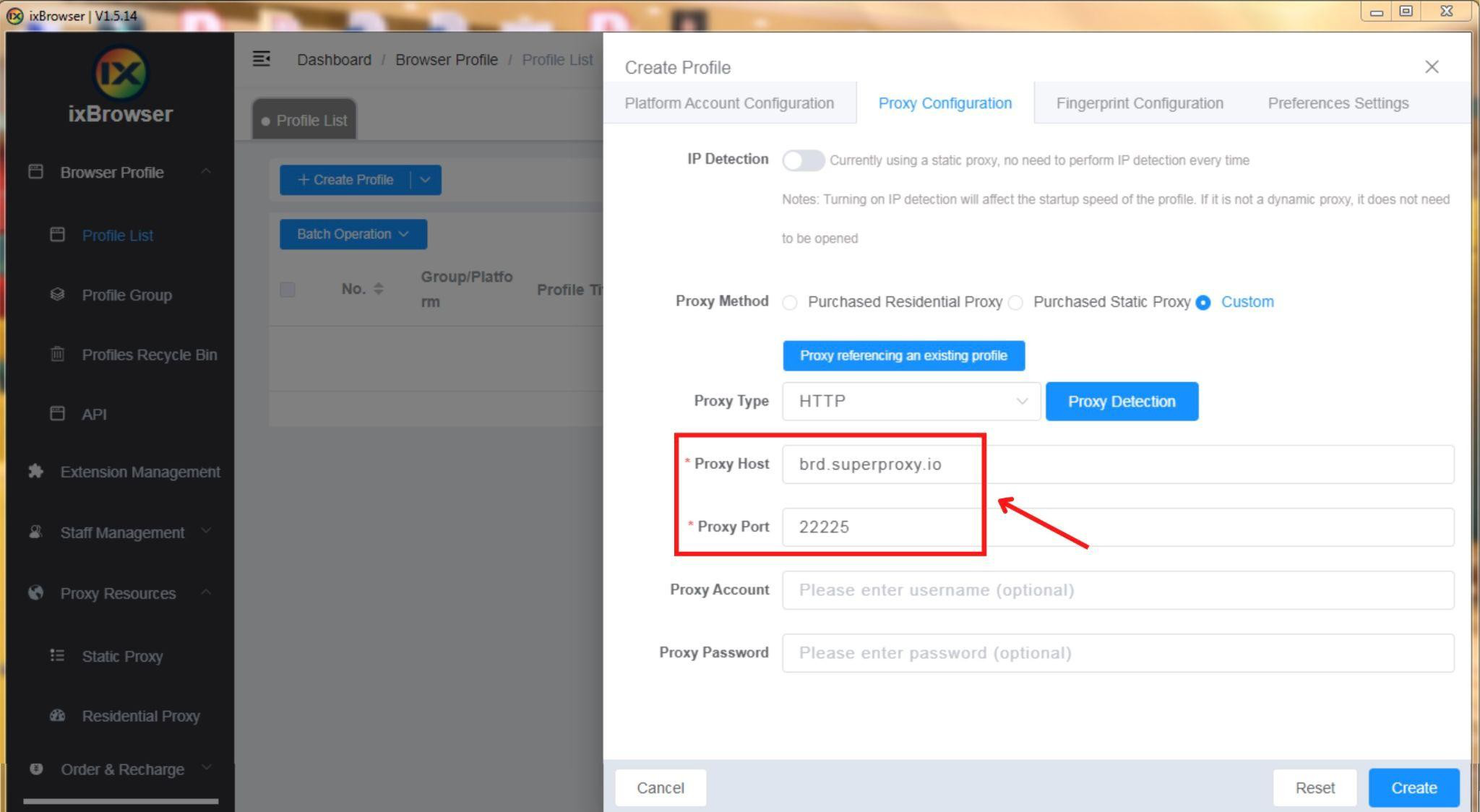
- Установите сервер «brd.superproxy.io» и порт «22225».
- Введите ваше имя пользователя и пароль Bright Data, затем нажмите «Create».
Шаг 5: Использование интегрированного прокси
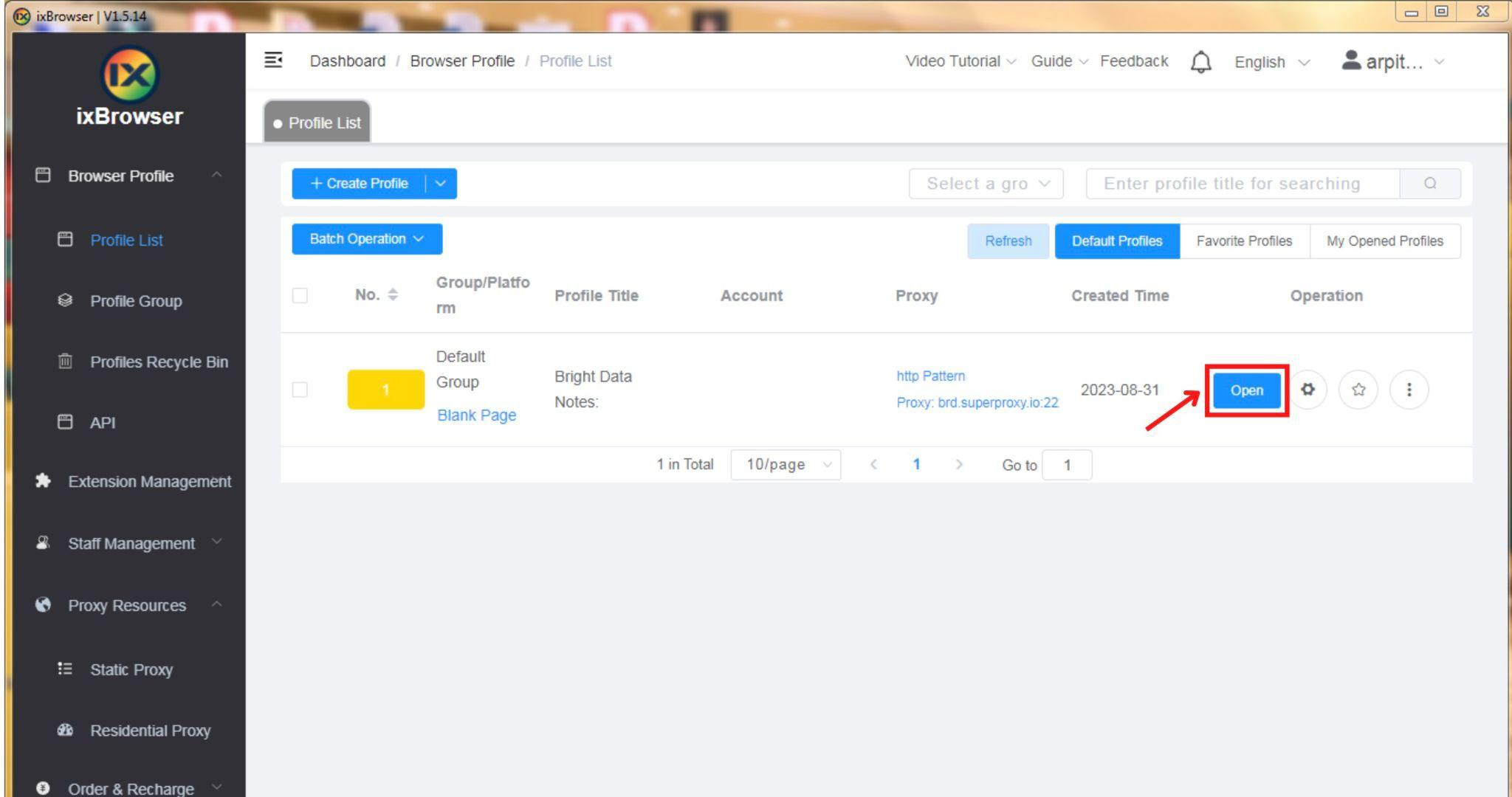
- Нажмите «Open», чтобы использовать настроенный прокси.
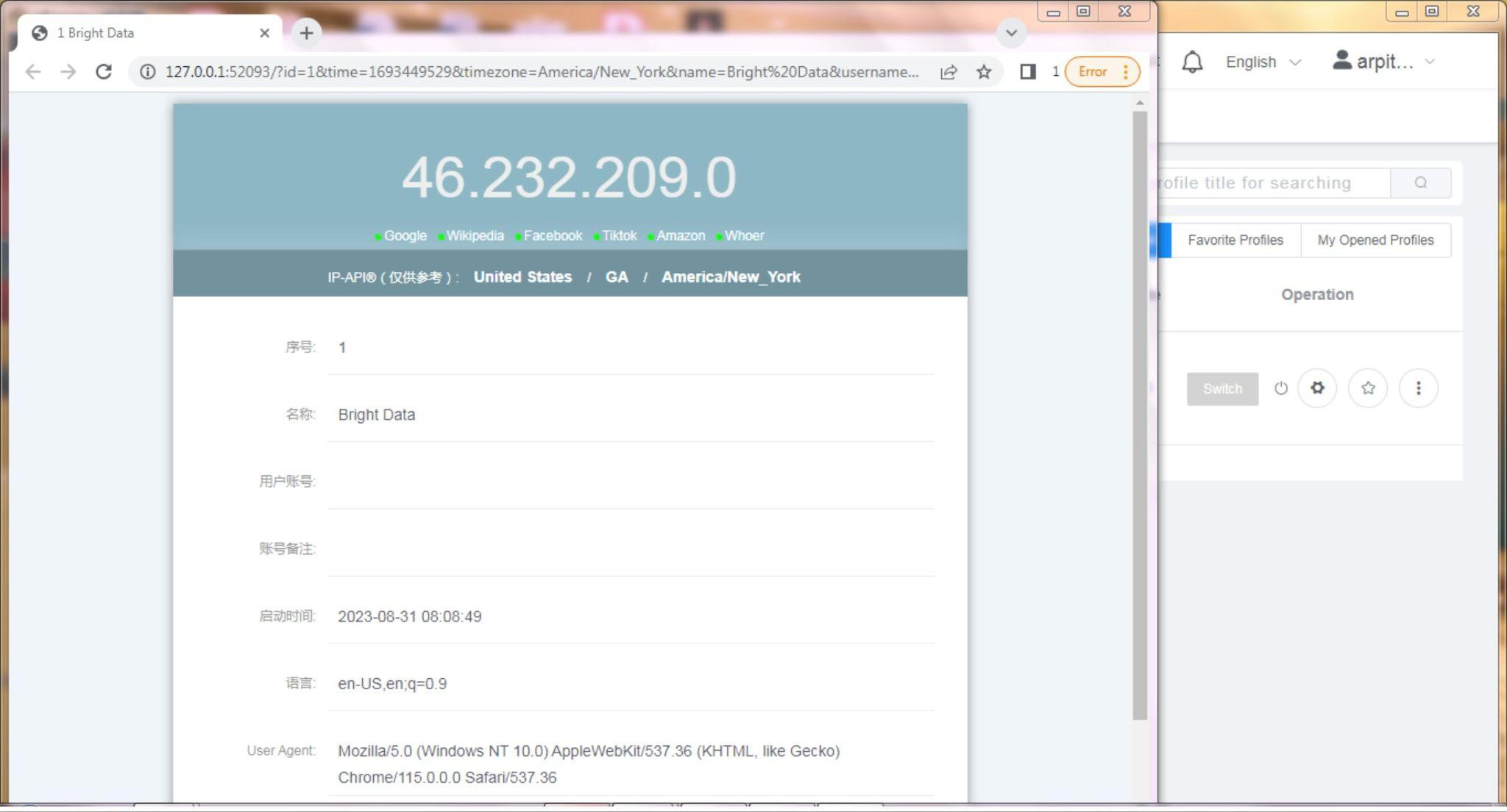
- ixBrowser откроется с вашими предпочтительными настройками и интегрированным прокси.
Шаг 6: Подтверждение работы прокси
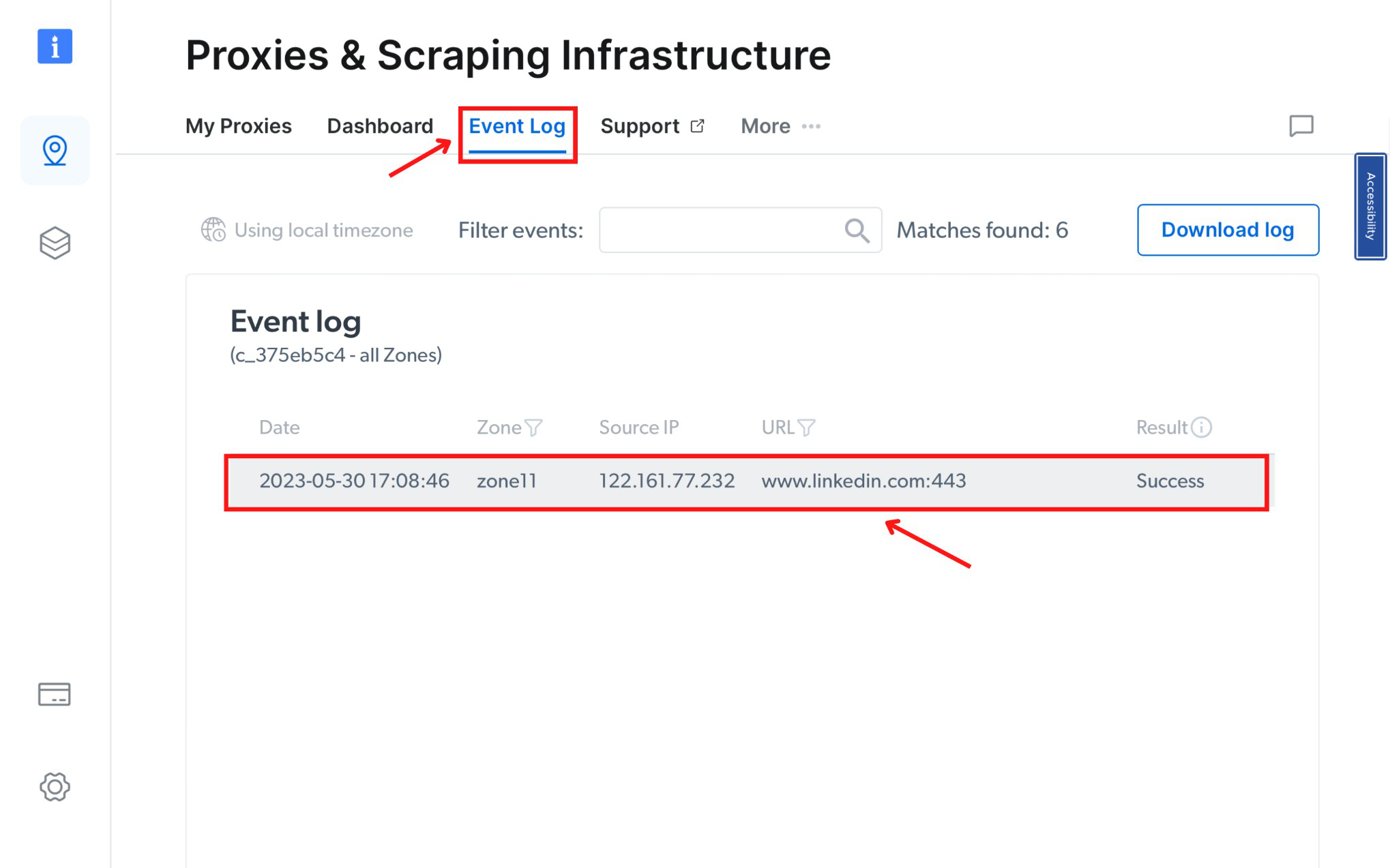
Подтвердите использование прокси Bright Data, проверив раздел Event Logв панели управления Proxies & Scraping Infrastructure.
В заключение: Следуя этим пошаговым инструкциям, вы сможете легко интегрировать ixBrowser с надежной системой прокси Bright Data. Эта интеграция обеспечит вас передовой технологией цифровых отпечатков и надежными прокси, что позволит безопасно работать в сети и заниматься сбором данных.